El motherboard es un circuito impreso que consiste en un material aislante (fibra de vidrio, pertinax, etc) cubierta con un material conductor con el cual se dibujan las pistas y contactos de los componenetes que iran soldados sobre ellas. Con la tecnologia actual se construyen circuitos impresos que pueden tener varias capas.
Si analizamos la pc desde el punto de vista de su funcionamiento y aplicaciones no quedaran dudas de que el elemento central es el microprocesador, pero si analizamos la computadora como concepto el componente a destacar es el motherboard.
La caracteristica que siempre tuvieron los motherboard es lo que llamamos arquitectura modular o tecnologia avierta que posibilita incorporar o intercambiar elementos a la pc, mejorar sus caracteristicas y dejar la puerta avierta para que terceros produscan elementos que se puedan incorporar al equipo (placas de video y sonido, modem, placas de red, sintonisadoras y capturadoras de tv, etc). De esta manera surgieron los llamados clones de pc sin marca especifica cuyos componentes son procedentes de distintos fabricantes, algunos de ellos especializados solò en algunos a esos componentes (marcas que se dedican a fabricar placas motherboard, otros que solo producen placas de video, etc).
Elementos del motherboard
1-Conectores:
Los motherboards que respetan la norma ATX (Advanced technology extended) incorporan un grupo de conectores estándar serie (RS232), paralelo, teclado y Mouse PS/2 (Personal system 2) y puertos USB (Universal serial bus). También se agrega el sonido (Entrada de micrófono, Entrada de línea, Salida de audio) y el conector de red ETHERNET (RJ45)
2-Socket (Zócalo del microprocesador):
Aquí se coloca el microprocesador. La medida y la cantidad de contactos varían según la marca y el modelo del microprocesador usado. Posee además los anclajes para el disipador y el ventilador (Cooler)
Aquí se coloca el microprocesador. La medida y la cantidad de contactos varían según la marca y el modelo del microprocesador usado. Posee además los anclajes para el disipador y el ventilador (Cooler)
3-Conectores de memoria:
Aquí se colocan los módulos de memorias RAM dinámicas, que reciben el mismo nombre que las memorias (SIMM, DIMM, RIMM).
Aquí se colocan los módulos de memorias RAM dinámicas, que reciben el mismo nombre que las memorias (SIMM, DIMM, RIMM).
4-Conector de disquetera: Ya en desuso.


ATX
MICRO ATX


5-Conectores IDE:
En estos conectores se conectan los cables planos que permiten conectar hasta 4 discos duros. En las cercanías de estos conectores, en los motherboard más modernos se encuentran los conectores SATA que es la interfase que se usa actualmente para los discos duros. Velocidades de transferencia:
En estos conectores se conectan los cables planos que permiten conectar hasta 4 discos duros. En las cercanías de estos conectores, en los motherboard más modernos se encuentran los conectores SATA que es la interfase que se usa actualmente para los discos duros. Velocidades de transferencia:
IDE: 130MB/s
SATA I: 150MB/s
SATA II: 300MB/s
SATA III: 600MB/s
6-Conector de alimentación:
A través de este conector tipo ATX se suministran al motherboard las diferentes tensiones de alimentación provenientes de la fuente de alimentación tipo switchng.
A través de este conector tipo ATX se suministran al motherboard las diferentes tensiones de alimentación provenientes de la fuente de alimentación tipo switchng.
7-BIOS (Basic Input/Output System):
Este chip alberga el software básico del motherboard que le permite al sistema operativo comunicarse con el hardware. Entre otras cosas, el BIOS controla la forma en que el motherboard maneja la memoria, los discos duros y mantiene el reloj en hora. OIF OIF El BIOS contiene dos tipos de memoria: ROM: Una memoria ROM (Memoria de lectura solamente, actualmente tipo Flash) y una memoria RAM llamada SETUP (Que es mantenida por una pila) a la que se accede cuando la máquina arranca (Apretando F2 o Suprimir durante el arranque)
Este chip alberga el software básico del motherboard que le permite al sistema operativo comunicarse con el hardware. Entre otras cosas, el BIOS controla la forma en que el motherboard maneja la memoria, los discos duros y mantiene el reloj en hora. OIF OIF El BIOS contiene dos tipos de memoria: ROM: Una memoria ROM (Memoria de lectura solamente, actualmente tipo Flash) y una memoria RAM llamada SETUP (Que es mantenida por una pila) a la que se accede cuando la máquina arranca (Apretando F2 o Suprimir durante el arranque)
8-Chipset North Bridge:
Es el encargado de controlar el bus de datos del procesador y la memoria. También administra el bus AGP.
Es el encargado de controlar el bus de datos del procesador y la memoria. También administra el bus AGP.
9-Conectores al gabinete:
Aquí se conectan los comandos e indicadores que se encuentran en el frente del gabinete: LED de encendido, el LED de acceso a datos del disco duro, el botón de encendido, el botón de reset.
Aquí se conectan los comandos e indicadores que se encuentran en el frente del gabinete: LED de encendido, el LED de acceso a datos del disco duro, el botón de encendido, el botón de reset.
10-Chipset South Bridge:
Es la parte del chipset encargada de brindar conectividad entre. Controlan los discos rígidos, el bus PCI y los puertos USB.
Es la parte del chipset encargada de brindar conectividad entre. Controlan los discos rígidos, el bus PCI y los puertos USB.
11-La pila (CR-2032):
Mantiene el Setupº1
Mantiene el Setupº1
12-Slot PCI:
En estas ranuras se insertan las placas de sonido, de video (PCI-Express), etcétera
En estas ranuras se insertan las placas de sonido, de video (PCI-Express), etcétera
13-El Slot AGP.
Factor de forma
Atendiendo a la estructura modular o arquitectura abierta que habíamos mencionado los fabricantes de MB deben atenerse al cumplimiento de los estándares y normas de la industria del hardware. Además cuando surge un elemento nuevo como por ejemplo el puerto USB todos los fabricantes deberán cumplir con las normas y características constructivas de este puerto para no quedar fuera del negocio del hardware.
El factor de forma (Form Factor) indica las dimensiones y el tamaño de la placa lo que se vincula con el gabinete específico. También establece la posición de los anclajes y la distribución de los componentes (Slot de Expansión, Ubicación de los bancos de memorias, del zócalo del microprocesador, etc.).Los formatos obsoletos son los AT y el BABY AT los formatos en uso son los ATX, Micro ATX y Flex ATX.
El factor de forma (Form Factor) indica las dimensiones y el tamaño de la placa lo que se vincula con el gabinete específico. También establece la posición de los anclajes y la distribución de los componentes (Slot de Expansión, Ubicación de los bancos de memorias, del zócalo del microprocesador, etc.).Los formatos obsoletos son los AT y el BABY AT los formatos en uso son los ATX, Micro ATX y Flex ATX.
AT
MICRO ATX
El puente norte (North Bridge)
El puente norte se encarga de soportar al microprocesador en el manejo de los buses y la memoria. Justamente sirve de conexión entre el motherboard, el microprocesador y la memoria, por eso su nombre de puente.Generalmente las innovaciones tecnologicas como el soporte de memoria DDR y el bus FSB son soportados por este chip.
La tecnologia de fabricacion del NorthBridge es muy avanzado y es comparable a la del propio micropocesador. Por ejemplo si debe encargarse el bus frontal de alta velocidad debera manejar frecuencias de 400 hasta 800 MHz. Por eso este chip suele llevar un disipador y en algunos casos tambien un ventilador.
El puente sur (South Bridge)
El puente sur es el segundo chip de importancia y controla los buses de entrada y salida de datos para perifericos y tambien determina el tipo de soporte IDE, la cantidad de puertos USB y el bus PCI. Tambien controlan los puertos Serial ATA (SATA) y el audio de 6 canales.
La conexión entre los puentes norte y sur se realizaba a través del bus PCI, pero recientemente algunos fabricantes de motherboard han empezado a usar buses especiales dedicados que permiten una transferencia de datos directa y sin interferencia entre los dos puentes. El problema es que la vieja conexión PCI tiene un ancho de banda de solo 133 Mb/s que quedo insuficiente para la velocidad de los dispositivos actuales. Solamente teniendo en cuenta que los discos rígidos actuales rondan los 100 Mb/s y si le agregamos las transferencias de las placas que estén colocadas en los slots PCI y los puertos USB 2.0 vemos que el bus PCI se encuentra congestionado. La mejor solución entonces fue conectar los puentes con un bus dedicad. Por ejemplo el chipset i810 de Intel incorporo un pequeño bus de 8 bit (1 byte) a 266 MHz
Buses
Los buses, básicamente constituyen físicamente pistas de cobre de los circuitos impresos que intercomunican eléctricamente los dispositivos montados sobre el motherboard (microprocesador, memoria RAM, BIOS, Puertos, etc.).
Los buses de un motherboard se pueden dividir en:
Bus de datos, Bus de direcciones y Bus de sistema.
El bus de datos transporta los datos o instrucciones desde y hacia el microprocesador. Dependiendo del sistema y del microprocesador, este bus tendrá un ancho determinado. Las primeras PC tenían buses de 8 bits, y en la actualidad pueden llegar a 64. El bus de direcciones determina cuál es el origen y el destino de los datos. Cada elemento tiene una dirección que es su identificación en el sistema y las direcciones no pueden repetirse para que no haya confusiones. Lo descripto anteriormente se refiere a los elementos que efectivamente están montados sobre la placa.
Pero el sistema puede componerse además por dispositivos que se conectan a la placa mediante zócalos o ranuras de expansión (Slots) que también deben interconectarse. Entonces parte de los contactos de las placas de expansión que se conectan en estos zócalos se integran en el bus del sistema. A su vez cada tipo de ranura de expansión responde a un bus particular con características propias. Por ejemplo los slots PCI, AGP y PCI-Express se conectan mediante los buses del sistema.
En las PC modernas sólo se mantienen los: PCI y el PCI-Express.
Parámetros de los buses:
-Ancho del bus (Se mide en bits).
-Velocidad máxima de transferencia de datos (Se mide en bits/segundo)
-Frecuencia del clock (Se mide en Hertz)
-Cantidad máxima de dispositivos permitidos.
Front-side Bus
Antiguamente sólo existía un bus de datos, y el microprocesador accedía a la RAM y a la memoria caché de segundo nivel a través de él. Para optimizar el desempeño, Intel introdujo el DIB (Dual Independent Bus) donde el microprocesador accedía a la memoria caché L2 por el backside bus y a la RAM por el front side bus.
Regularmente, la velocidad del microprocesador se determina aplicando un multiplicador a la frecuencia del FSB. Por ejemplo, si aplicamos un factor de multiplicación de 5 a un FSB que está a 100 MHz, se obtiene una velocidad del microprocesador de 500 MHz, este procedimiento se conoce como overclocking.
En las viejas máquinas, se realizaba cambiando de posición un puente (Jumper) en el motherboard. Actualmente se hace desde el setup.
Bus PCI (Peripheral Component Interconnect)

Al bus PCI se lo identifica como un conector blanco de aproximadamente 8,5 centímetros de largo. El conector tiene una muezca para la correcta colocación de las placas. Este bus fue desarrollado por Intel, sometido al consenso del resto de la industria que lo adoptó como estándar. Es uno de los más utilizados en la actualidad y posee las siguientes características:
-Cantidad máxima de dispositivos: 10
-Ancho de bus: 320'64 bits
-Velocidad de transferencia máxima de datos:
133 MB/Seg a 32 bits y 33 MHz
266 MB/Seg a 64 bits y 33 MHz
Frecuencia de clock: 33 MHz
-Cantidad máxima de dispositivos: 10
-Ancho de bus: 320'64 bits
-Velocidad de transferencia máxima de datos:
133 MB/Seg a 32 bits y 33 MHz
266 MB/Seg a 64 bits y 33 MHz
Frecuencia de clock: 33 MHz
Bus ISA (Industry Standart Architecture)
Este bus es obsoleto. Algunas de sus características son:
-Ancho de bus: 32 bits
-Velocidad máxima de transferencia: 16 MB/seg
-Frecuencia de clock 8 MHz

AGP (Accelerated Graphics Port)

Bus PCI-Express (X-Press)
El bus PCI-Express se desarrolló entre los años 1999 y 2001. Durante su desarrollo tuvo varios nombres como System I/O, Infiniband, 3GIO (Third Generation Input Output) y ARAPAHOE. Finalmente, el desarrollo terminó en manos del PCI-SIG que es una organización sin fines de lucro que tiene como asociados a empresas fabricantes de hardware. (Peripherical Connection Interconnect – Special Interest Group).
El bus PCI-Express presenta mejores característica de flexibilidad y velocidad, por ejemplo la transmisión en serie y el sistema de conexión punto a punto.

La transmisión en serie es una de las interfases más antiguas de las PC (RS232) que sigue presente en los motherboard actuales, aunque está prácticamente en desuso frente a interfases externas superiores como la USB. La transmisión de datos en el bus PCI-Express justamente se realiza en serie igual que las interfaces de disco Serial-ATA.
(Una transmisión de datos en serie quiere decir que los datos van pasando bit a bit uno detrás del otro, en las interfases en paralelo, los datos viajan por varios cables a la vez). Se privilegia el uso de interfaces serie porque utilizan menos tensión, generan menos interferencias eléctricas y permiten alcanzar mayores velocidades sin pérdida de información, además son más simples, lo que permite un diseño más compacto.
La conexión punto a punto quiere decir que la comunicación entre un dispositivo y otro es directa, lo que permite un aprovechamiento total del ancho de banda puesto que cada placa tendrá su ancho en particular y se comunicará con otra sin que nada interfiera su camino. Dijimos que el puerto PCI estándar o convencional tiene todas las ranuras conectadas en paralelo por lo que comparten el ancho de banda del bus (133MB/s).
En el sistema PCI-Express la conexión de las ranuras de expansión con el chipset se realiza mediante un módulo llamado switch (Muchas veces incluido en el puente sur del chipset).
Podemos comparar el bus PCI-Express y el PCI haciendo una analogía con los concentradores de red: Hub y Switch. En un Hub, los datos que quieren pasar de una máquina a otra deben pasar por todas las que estén entre un puerto y otro hasta que encuentren el destino correcto, mientras que un Switch tiene una “inteligencia” que le permite saber la dirección de cada máquina conectada y envía los datos directamente desde una hacia la otra sin pasar por ningún otro puerto.
Una conexión básica PCI-Express (x1) consta solamente de 4 cables, dos para la transmisión de datos en un sentido y dos para el otro. Cada uno de ellos trabaja a una frecuencia de 2.5 GHz, lo que brinda una tasa de transferencia de datos de 2Gbps (256MB/s). Debemos considerar que esos 256MB/s se transmiten en un solo sentido y que si contamos también el otro, alcanzamos los 512 MB/s, una cifra nada despreciable teniendo en cuenta los 133MB/s del puerto PCI.
Gracias a esta característica de contar simplemente con cuatro cables es que ahora los diseños del motherboard son más sencillos y compactos.
La ranura PCI-Express x1 tiene, como dijimos anteriormente, un par de conductores para enviar información en un sentido y otros dos para enviar información en el otro sentido. La ranura PCI-Express x4 tiene cuatro pares de conductores y la PCI-Express x16 tiene 16 pares de conductores siempre Full-Duplex.
La interfaz para discos duros
Actualmente se usa, preponderantemente la interfaz Serial-ATA o SATA, que está reemplazando a la interfaz IDE (Integrated Drive Electronics).
La interfaz IDE se reconoce porque no es un conector tipo ranura sino que es un conector con una doble hilera de pines donde va el conector hembra asociado a un cable plano.
Puerto IDE

Regularmente hay dos conectores sobre el motherboard juntos, bajo los nombres de IDE-0 e IDE-1. La interfaz IDE está basada en el estándar creado por IBM en los años ochenta, llamado ATA (Advanced Technology Attachment). Por eso, esta interfaz se conoce también como IDE/ATA. Esta interfase se mejoró con el tiempo y fué capaz de soportar discos cada vez más rápidos. (ATA 1,2,3,4,5 y Fast ATA). En principio esta interfaz soportaba sólamente discos rígidos, pero más tarde, la interfaz ATA se convierte en ATAPI (Advanced Technology Attachment Packet Interface) y es capaz de soportar unidades de CD-ROM. Es por eso que en el inicio de una PC con lectora de CD se lee el mensaje "ATAPI CD ROM". La evolución de la norma ATA está directamente relacionada con los modos de transferencia de datos: PIO y DMA.
El modo más antiguo se llamaba PIO (Programmable Input-Output) en donde el microprocesador controlaba la transferencia de datos. Dentro del modo PIO se sucedieron varias evoluciones.
PIO 0- 3,3 MB/Seg
PIO 1- 5,2 MB/Seg
PIO 2- 8,3 MB/Seg
PIO 3- 11,1 MB/Seg
PIO 4- 16 MB/Seg
Debido al bajo rendimiento de la interfase ATA debido al uso que hacía del microprocesador se introduce la tecnología DMA (Direct Memory Access-Acceso directo a memoria), de esta forma, los discos rígidos pudieron acceder directamente a la memoria sin pasar por el microprocesador. Para ello fue necesario un chip DMA. Esta norma fue mejorando hasta llegar a la norma que se conoce como UDMA (Ultra DMA) que llega hasta los 133 MB/s con la siguiente evolución:
ATA 3
UDMA 0-16,67 MB/Seg
UDMA 1-25 MB/Seg
UDMA 2-33 MB/Seg
ATA 66
UDMA 3-44,44 MB/Seg
UDMA 4-66,66 MB/Seg
ATA 100
UDMA 5-100 MB/Seg
ATA 133
UDMA 6-133 MB/Seg
Interfaz Serial ATA (SATA)
La interfaz ATA (Paralelo) fue superada en el año 2003 cuando se introdujo la variante serie SATA.

La interfase Serial-ATA proporciona mayores velocidades de transferencia, permite mayor longitud del cable y permite conectar unidades al instante sin tener que apagar la computadora. Actualmente es estándar en todos los motherboard. Así como existe un grupo de interés para el bus PCI-Express, también existe un grupo internacional SATA-IO que es responsable de desarrollar las especificaciones estandarizadas SATA. Hasta el momento se han desarrollado tres protocolos SATA con las siguientes velocidades:
SATA 1= 150MB/Seg
SATA 2= 300MB/Seg
SATA 3= 600MB/Seg
Pines SATA
1)GND (MASA+)
2)Transmisión (+)
3)Transmisión (-)
4)GND
5)Recepción (+)
6)Recepción (-)
7)GND
Interfaz SCSI (Small Computer System Interface)
Es una interfaz estándar para la transferencia de datos entre distintos dispositivos de la computadora. Para montar un dispositivo SCSI es necesario que tanto el dispositivo como la placa principal dispongan de un controlador SCSI. Se utiliza habitualmente en los discos rígidos, pero también interconecta una amplia gama de dispositivos incluyendo escáneres, unidades de CD-ROM, unidades de DVD y hasta impresoras.
En el pasado, era común en toda clase de computadoras, pero actualmente se utiliza casi con exclusividad en estaciones de trabajo de alto rendimiento, servidores y periféricos de alta gama. Las computadoras de sobremesa (Desktops) y las portátiles (Laptop) utilizan normalmente interfases más lentas como la IDE/SATA y USB (El USB emplea un conjunto de comandos SCSI para algunas operaciones) a causa de la diferencia de costo con estos dispositivos. Se está preparando un sistema SCSI serie (Serial Attached SCSI), es la continuación en nuestros días de la interfase SCSI. La primera versión apareció a finales de 2003 (SAS300) que aumentaba a 3GB/Seg la velocidad de su predecesor, el SCSI-Ultra con 320MB/s y la siguiente evolución, el SAS600 llega a 6 GB/s.
Esta última tecnología se encuentra presente en motherboards para servidores como el S5520HC de Intel, que soporta hasta 2 microprocesadores Intel Xeon 5500 con 12 ranuras para memoria DDR3, 6 puertos PCI-Express, 6 puertos SATA, un puerto SAS, etc.

BIOS y Arranque del sistema
El BIOS es un programa que se encuentra permanentemente almacenado en un chip de la placa motherboard, y se ejecuta cuando se inicia la PC, para verificar y habilitar todos sus componentes principales, de tal manera que, luego se pueda dar pie al inicio del sistema operativo, todo este proceso se conoce como arranque del sistema.
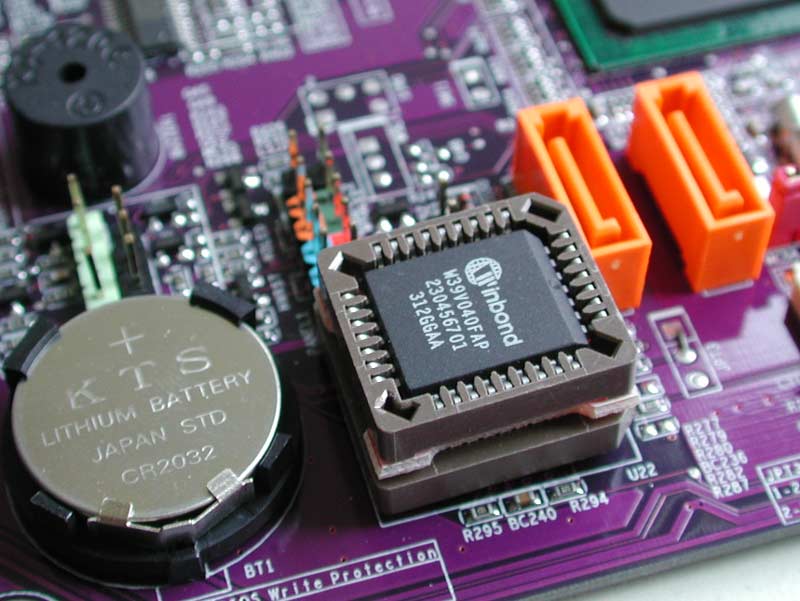
Si ponemos arriba de una mesa con todos sus elementos (Microprocesador, Memoria, Placa de video, Fuente) y le conectamos el monitor, el teclado, y el mouse, al encender la fuente de alimentación "algo" pasa y estos dispositivos funcionan. ¿Cómo ocurre esto si no tiene disco duro ni sistema operativo? Evidentemente hay algo mucho más básico permanente y previo al sistema operativo, que por ende no está en el disco rígido, y que hace que apenas encendemos la fuente haya un reconocimiento del equipo y luego cargue el sistema operativo. Eso es el BIOS (Basic Input Output System).
El BIOS es un programa al que no tiene acceso el usuario, no se puede modificar (Aunque sí actualizar) y siempre que se lo necesite, debe estar disponible. Debido a que es una función básica e inicial, no puede estar alojado como los otros programas de la PC en un disco duro u otra unidad, porque justamente es el que habilita a estos componentes para que funcionen.
Una parte del BIOS nos permite modificar ciertos parámetros como la ubicación de los puertos serie y paralelo, la presencia y configuración de los discos rígidos y su tamaño y la fecha y hora del equipo. Para que el usuario pueda configurar estos valores, se utiliza una pequeña memoria RAM de 256 bytes de tecnología CMOS (Complementary Metal Oxide Semiconductor) que consume muy poca energía y puede ser alimentada con una simple batería de 3V tipo CR2032 que se puede cambiar sin necesidad de soldar o desoldar (Antiguamente estas pilas venían soldadas sobre el motherboard). Esta memoria tiene entre su información un dato denominado CHECKSUM (Verificación de suma) que incluye la suma de todos los bits de información que contiene. Cada vez que se inicia el equipo, el BIOS realiza esta suma y la compara con el resultado guardado en el CHECKSUM a fin de verificar si no se han corrompido datos de la memoria (Algo no muy común, pero que puede ocurrir en ciertas ocasiones en las que se realizan modificaciones de hardware). Esta memoria CMOS RAM se ubica físicamente en el South Bridge o en el SuperI/O.
El inicio del sistema
Para inicial el sistema de la PC el bios cumple una serie de tareas principales y consecutivas es decir que solo pasa a la siguiente si la anterior esta bien. Al encender la PC el primer dispositivo que funciona es el microprocesador que busca la primera instruccion para ejecutar, como el disco rigido todavia no arranco no hay sistema operativo cargado en donde leerla y lo hace de la direccion de memoria 0000 h de bus de direcciones que se encuentra en el bios. En este momento comienza el inicio de la PC.
Una vez que el ejecutador da la orden de ejecutar el prgrama del bios, este hace lo siguiente:1- Revisa el setup del Bios para cargar las indicaciones del hardware asociado (Fecha, hora, parametros del disco rigido, etc.). El setup es el unico lugar del bios donde el usuario donde el usuario puede entrar y modificarlo o seleccionar opciones de configuracion basicas.
2- Carga las interrupciones y los controladores de los elementos basicos (teclado, mouse, etc.)
3- Busca y habilita la placa de video. Muchas placas cuentan con su propio bios que se habilita en ese instante y cuya informacion aparece en la pantalla.
4- A continuacion el bios hace algo bastante importante: si este proceso de inicio se produce desde 0 (arranque en frio) o si se trata de un reinicio o reboot (generalmente este proceso ocurre despues de instalar un programa entonces la maquina debe reiniciarce). Para esto verifica el valor de memoria en la direccion 00000472H, si ese valor en la que encuentran en la direccion de memoria 1234H indica que se trata de un reinicio y pasa por alto el resto de la rutina POST (Power On Self Test)
.
El BIOS es un programa al que no tiene acceso el usuario, no se puede modificar (Aunque sí actualizar) y siempre que se lo necesite, debe estar disponible. Debido a que es una función básica e inicial, no puede estar alojado como los otros programas de la PC en un disco duro u otra unidad, porque justamente es el que habilita a estos componentes para que funcionen.
Una parte del BIOS nos permite modificar ciertos parámetros como la ubicación de los puertos serie y paralelo, la presencia y configuración de los discos rígidos y su tamaño y la fecha y hora del equipo. Para que el usuario pueda configurar estos valores, se utiliza una pequeña memoria RAM de 256 bytes de tecnología CMOS (Complementary Metal Oxide Semiconductor) que consume muy poca energía y puede ser alimentada con una simple batería de 3V tipo CR2032 que se puede cambiar sin necesidad de soldar o desoldar (Antiguamente estas pilas venían soldadas sobre el motherboard). Esta memoria tiene entre su información un dato denominado CHECKSUM (Verificación de suma) que incluye la suma de todos los bits de información que contiene. Cada vez que se inicia el equipo, el BIOS realiza esta suma y la compara con el resultado guardado en el CHECKSUM a fin de verificar si no se han corrompido datos de la memoria (Algo no muy común, pero que puede ocurrir en ciertas ocasiones en las que se realizan modificaciones de hardware). Esta memoria CMOS RAM se ubica físicamente en el South Bridge o en el SuperI/O.
El inicio del sistema
Para inicial el sistema de la PC el bios cumple una serie de tareas principales y consecutivas es decir que solo pasa a la siguiente si la anterior esta bien. Al encender la PC el primer dispositivo que funciona es el microprocesador que busca la primera instruccion para ejecutar, como el disco rigido todavia no arranco no hay sistema operativo cargado en donde leerla y lo hace de la direccion de memoria 0000 h de bus de direcciones que se encuentra en el bios. En este momento comienza el inicio de la PC.
Una vez que el ejecutador da la orden de ejecutar el prgrama del bios, este hace lo siguiente:1- Revisa el setup del Bios para cargar las indicaciones del hardware asociado (Fecha, hora, parametros del disco rigido, etc.). El setup es el unico lugar del bios donde el usuario donde el usuario puede entrar y modificarlo o seleccionar opciones de configuracion basicas.
2- Carga las interrupciones y los controladores de los elementos basicos (teclado, mouse, etc.)
3- Busca y habilita la placa de video. Muchas placas cuentan con su propio bios que se habilita en ese instante y cuya informacion aparece en la pantalla.
4- A continuacion el bios hace algo bastante importante: si este proceso de inicio se produce desde 0 (arranque en frio) o si se trata de un reinicio o reboot (generalmente este proceso ocurre despues de instalar un programa entonces la maquina debe reiniciarce). Para esto verifica el valor de memoria en la direccion 00000472H, si ese valor en la que encuentran en la direccion de memoria 1234H indica que se trata de un reinicio y pasa por alto el resto de la rutina POST (Power On Self Test)


